
- Catalogs
- AD HOC DEVELOPMENTS S.L.
- ADOC D30

ADOC D30
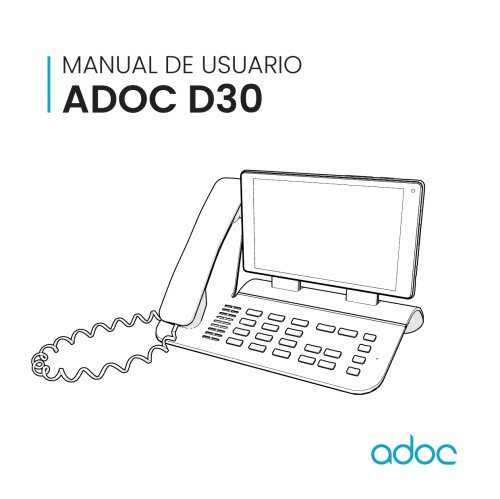
ADOC D30
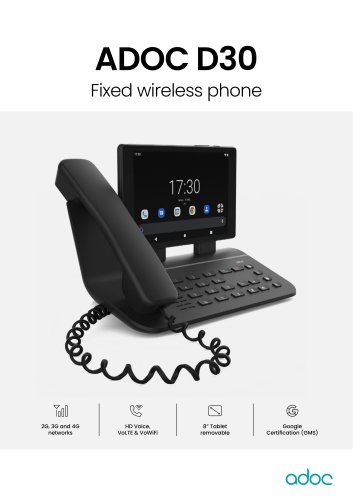
The ADOC D30 is a wireless phone compatible with GSM, UMTS, and LTE networks, requiring a SIM card. It emphasizes safety precautions such as using the specified power supply and avoiding liquid exposure.
The device includes a tablet, headset, and base with various connectors and buttons. Key components are a touchscreen, volume keys, cameras, and multiple connectivity ports.
Initial setup involves inserting SIM and SD cards, securing the tablet to the base, and connecting the headset. Charging requires a specific adapter, with an initial charge of 8 hours recommended.
The device supports basic operations like calls, messaging, and app usage, featuring a touchscreen interface for navigation. The home screen provides app and notification access.
Users can make calls via physical or on-screen keypads, access contacts, and view call history. Call management includes answering, rejecting, and silencing calls.
The device complies with RF specifications and provides guidelines for safe usage, particularly around sensitive environments and medical devices.
- Direct Dialing: Restrict outgoing calls in public places via Settings.
- Display Options: Customize contact display format during calls.
- Quick Responses: Edit SMS responses for incoming calls.
- VPN: Set up a VPN for private network access.
- Connected Devices: Connect via Bluetooth® or USB for calls, file exchange, or internet sharing.
- Screen Sharing and Printing: Share screens or add printers via Wi-Fi Direct.
- Notification Settings: Manage notifications with Do Not Disturb and other options.
- Application Settings: Manage installed apps and permissions.
- Display Settings: Adjust brightness, wallpaper, and screen settings.
- Security Settings: Manage security with screen lock, SIM lock, and updates.
- Account Management: Add email or LDAP accounts for synchronization.
- Google Services: Access Google services and preferences.
- Sound Settings: Adjust volume and configure Do Not Disturb mode.
- Do Not Disturb Mode: Allows exceptions for alarms and notifications, with scheduling options.
- Battery Management: Battery saver mode extends battery life.
- Storage Management: Automatically frees space for backed-up media.
- Privacy Settings: Manage location services and permissions.
- Accessibility Options: Voice assistance and display adjustments.
- System Settings: Language, date/time, backup, and reset options.
- Device Information: Access device details like model and software version.
- Applications: Includes Google apps and functionalities for media and event management.
Access the camera through the menu for video recording.
Record audio notes with adjustable quality and playback options.
Synchronize LDAP accounts for organizational contacts.
Access FM radio with features like manual tuning and recording.
Set alarms, view world times, and use timers and stopwatches.
Check SIM services and troubleshoot common issues.
The device complies with radio wave exposure guidelines, with a SAR value tested at 0 mm from the body.
Complies with Directive 2014/53/EU and ErP Directive 2009/125/CE, with energy consumption details provided.
Wi-Fi and Bluetooth® logos are registered trademarks, with rights reserved for information modification.
Catalog excerpts
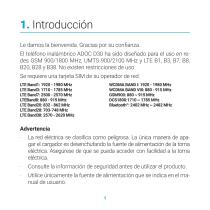
1. Introducción Le damos la bienvenida. Gracias por su confianza. El teléfono inalámbrico ADOC D30 ha sido diseñado para el uso en redes GSM 900/1800 MHz, UMTS 900/2100 MHz y LTE B1, B3, B7, B8, B20, B28 y B38. No existen restricciones de uso. Se requiere una tarjeta SIM de su operador de red. LTE Band1: 1920 - 1980 MHz LTE Band3: 1710 - 1785 MHz LTE Band7: 2500 - 2570 MHz LTEBand8: 880 - 915 MHz LTE Band20: 832 - 862 MHz LTE Band28: 703-748 MHz LTE Band38: 2570 - 2620 MHz WCDMA BAND I: 1920 - 1980 MHz WCDMA BAND VIII: 880 - 915 MHz GSM900: 880 ~ 915 MHz DCS1800:1710 ~ 1785 MHz Bluetooth®: 2402...
Open the catalog to page 4
Power supply and ADP (rating): Input: AC 100 V - 240 V, 50/60 Hz 0.4 A Output: DC 5.0 V 2.0 A 10.0 W · La fuente de alimentación debe instalarse cerca del equipo y debe ser fácilmente accesible. Utilice únicamente la batería que se indica en el manual de usuario. No permita que el producto entre en contacto con líquidos. Existe riesgo de explosión si la batería se sustituye por otras no especificadas por el fabricante. Deseche la batería usada de acuerdo con las instrucciones. El dispositivo cumple con las especificaciones de RF cuando se utiliza a 5 mm de su cuerpo. Su equipo es un transmisor...
Open the catalog to page 5
El dispositivo y los accesorios no están diseñados para ser utilizados por niños. En este caso, debe ser supervisado por un adulto. No exponer a temperaturas inferiores a 0 ° C o superiores a 45 ° C. No conecte el ADOC D30 a la toma de teléfono de la pared (ni a una Red de telefonía pública conmutada), ya que el dispositivo podría dañarse. Para evitar posibles daños auditivos. No escuche a niveles de volumen altos durante períodos prolongados. Tenga cuidado con los auriculares, ya que la presión sonora excesiva de los auriculares y los auriculares puede causar pérd
Open the catalog to page 6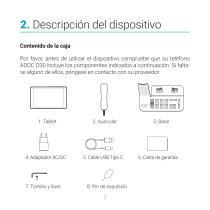
2. Descripción del dispositivo Contenido de la caja Por favor, antes de utilizar el dispositivo compruebe que su teléfono ADOC D30 incluye los componentes indicados a continuación. Si faltase alguno de ellos, póngase en contacto con su proveedor.
Open the catalog to page 7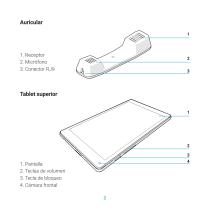
1. Pantalla 2. Teclas de volumen 3. Tecla de bloqueo 4. Cámara frontal
Open the catalog to page 8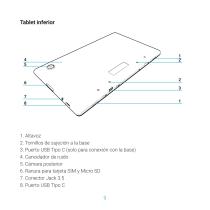
2. Tornillos de sujecion a la base 3. Puerto USB Tipo C (solo para conexion con la base) 6. Ranura para tarjeta SIM y Micro SD
Open the catalog to page 9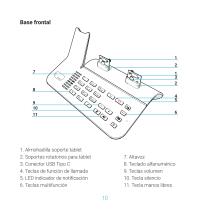
1. Almohadilla soporte tablet 2. Soportes rotatorios para tablet 4. Teclas de funcion de llamada 11. Tecla manos libres
Open the catalog to page 10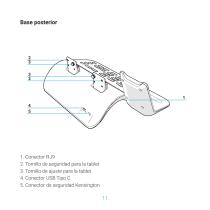
Base posterior 1. Conector RJ9 2. Tornillo de seguridad para la tablet 3. Tornillo de ajuste para la tablet 5. Conector de seguridad Kensington
Open the catalog to page 11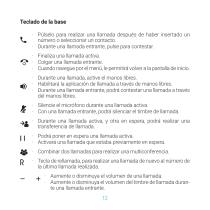
Teclado de la base · Púlselo para realizar una llamada después de haber insertado un número o seleccionar un contacto. · Durante una llamada entrante, pulse para contestar. · Finaliza una llamada activa. · Colgar una llamada entrante. · Cuando navegue por el menú, le permitirá volver a la pantalla de inicio. · Durante una llamada, active el manos libres. · Habilitará la aplicación de llamada a través de manos libres. · Durante una llamada entrante, podrá contestar una llamada a través del manos libres. · Silencie el micrófono durante una llamada activa. · Con una llamada entrante, podrá silenciar...
Open the catalog to page 12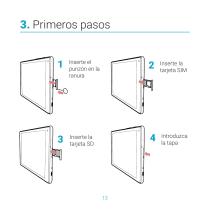
Inserte el punzón en la ranura
Open the catalog to page 13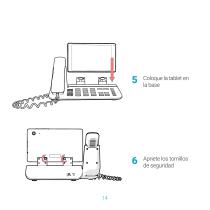
Coloque la tablet en la base Apriete los tornillos de seguridad
Open the catalog to page 14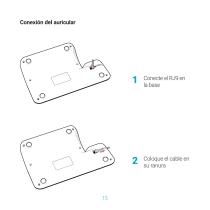
Coloque el cable en su ranura
Open the catalog to page 15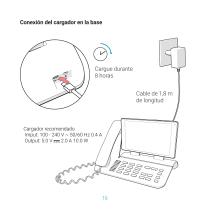
Conexión del cargador en la base Cargue durante 8 horas Cable de 1,8 m de longitud Cargador recomendado Imput: 100 - 240 V ~ 50/60 Hz 0.4 A 2.0 A 10.0 W Output: 5.0 V
Open the catalog to page 16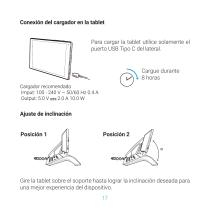
Conexión del cargador en la tablet Para cargar la tablet utilice solamente el puerto USB Tipo C del lateral. Cargue durante 8 horas Cargador recomendado Imput: 100 - 240 V ~ 50/60 Hz 0.4 A Output: 5.0 V 2.0 A 10.0 W Ajuste de inclinación Posición 1 Gire la tablet sobre el soporte hasta lograr la inclinación deseada para una mejor experiencia del dispositivo.
Open the catalog to page 17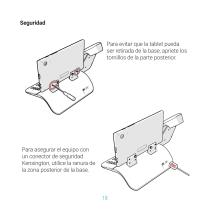
Seguridad Para evitar que la tablet pueda ser retirada de la base, apriete los tornillos de la parte posterior. Para asegurar el equipo con un conector de seguridad Kensington, utilice la ranura de la zona posterior de la base.
Open the catalog to page 18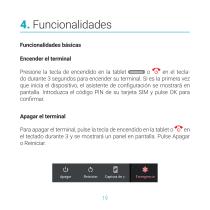
Presione la tecla de encendido en la tablet a >) o en el tecla-do durante 3 segundos para encender su terminal. Si es la primera vez que inicia el dispositivo, el asistente de configuracion se mostrara en pantalla. Introduzca el codigo PIN de su tarjeta SIM y pulse OK para confirmar. Para apagar el terminal, pulse la tecla de encendido en la tablet o en el teclado durante 3 y se mostrara un panel en pantalla. Pulse Apagar o Reiniciar. Apagar Reiniciar Captura de p Emergencia
Open the catalog to page 19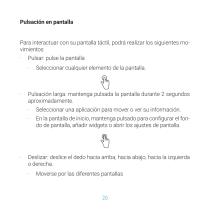
Para interactuar con su pantalla tactil, podra realizar los siguientes mo-vimientos ■ Pulsar: pulse la pantalla ■ Seleccionar cualquier elemento de la pantalla. ■ Pulsacion larga: mantenga pulsada la pantalla durante 2 segundos aproximadamente. ■ Seleccionar una aplicacion para mover o ver su informacion. ■ En la pantalla de inicio, mantenga pulsado para configurar el fon-do de pantalla, anadir widgets o abrir los ajustes de pantalla. Deslizar: deslice el dedo hacia arriba, hacia abajo, hacia la izquierda o derecha. ■ Moverse por las diferentes pantallas
Open the catalog to page 20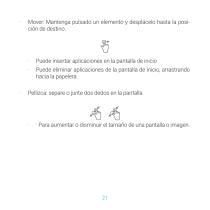
Mover: Mantenga pulsado un elemento y desplácelo hasta la posición de destino. Puede insertar aplicaciones en la pantalla de inicio Puede eliminar aplicaciones de la pantalla de inicio, arrastrando hacia la papelera. Pellizca: separe o junte dos dedos en la pantalla · Para aumentar o disminuir el tamaño de una pantalla o image
Open the catalog to page 21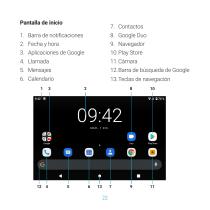
12. Barra de busqueda de Google
Open the catalog to page 22
Teclado de navegación · Púlselo para acceder al listado de últimas aplicaciones recientes. · Púlselo para volver a la pantalla de inicio desde cualquier aplicación o menú. · Durante la navegación en el menú o en cualquier aplicación, púlselo para volver a la pantalla anterior. Barra de notificaciones En la esquina superior de la pantalla se mostrarán notificaciones de las diferentes aplicaciones instaladas en su teléfono, tales como mensajes, correo electrónico, llamadas perdidas, etc., mientras que a la derecha se muestra el estado actual de los elementos del sistema, como el nivel de batería,...
Open the catalog to page 23All AD HOC DEVELOPMENTS S.L. catalogs and technical brochures
- Touch monitor
- Panel-mount screen
- LED monitor
- Touch screen tablet
- Wireless tablet
- Bluetooth tablet
- WiFi tablet
- Android tablet
- Ethernet communication router
- 10" tablet
- 10.1" tablet
- WAN communication router
- 4G tablet
- LAN communication router
- 3G UMTS communication router
- 3G tablet
- Wireless communication router
- Medical tablet
- Network communication router
- Octa-core tablet